Appearance
html、css 知识
html
语义化标签
- 非语义化标签有
div、span等,而语义化标签有button、header、section等 - 可读性强,结构性强。根据标签字面意思就能知道一段 html 是干什么的,利于开发人员开发和维护,也利于 SEO。
- 在没 CSS 样式的情况下,页面整体也会呈现很好的结构效果
默认的块级元素和内联元素
- 块级是独占一行并且能设置宽高,内联是多个元素在一行(有些 inline-block 是能设置高度的)。
- 默认块级元素:div、p、ul、li、table 等。
- 默认内联元素:span、a、br、input、button 等。
css
盒子模型的宽度计算
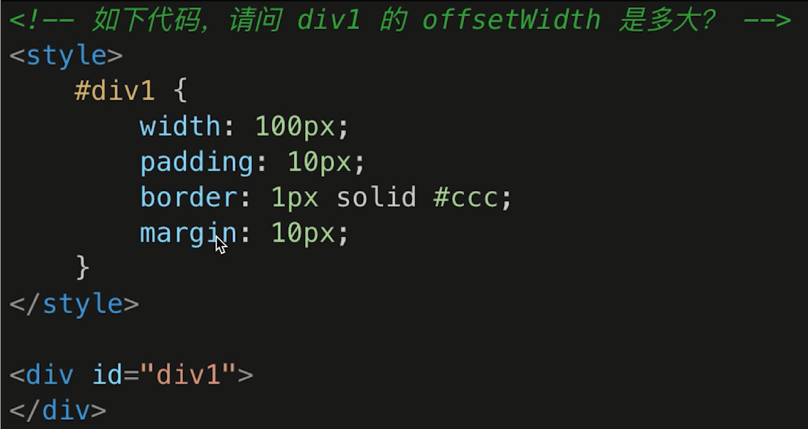
offsetWidth = 内容宽度 + 内边距 + 边框,它并不包含外边距,所以答案是122px。
如何快速修改上述代码让 offsetWidth 等于100px?默认情况下,width 就是内容宽度;但如果设置box-sizing: border-box,width 就会变成内容宽度 + 内边距 + 边框的值,那么 offsetWidth 就等于 width 的值100px了。
margin 纵向重叠问题
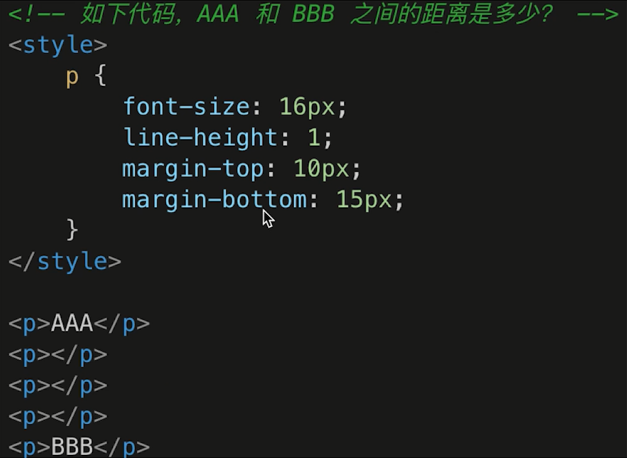
margin 在纵向上是重叠的,并且空内容的 p 标签也会重叠,那么最终答案是15px(10 和 15 之间取最大值)。
margin 负值问题
- 块级元素,
margin-top为负值,它自身向上移动,margin-bottom为负值,它下方的元素会向上移动。 - 内联元素,
margin-left为负值,它自身向左移动,margin-right为负值,它右边的元素向左移动。 - 总结,如果改变的是元素在排列方向上靠前的外边距,那位移的就是自己;如果改变的是排列方向上靠后的外边距,那位移的就是下一个元素。默认的,块级元素的排列方向是从上到下,内联元素的排列方向是从左到右。
什么是 BFC?如何应用?
BFC 是块级格式上下文(Block Formatting Context),表示页面上的某个元素是一个隔离的独立容器,容器内部的布局影响不到外部的,外部也不会影响到内部的。
比较常见的 BFC
- 根元素:
<html>; - 溢出:除了
overflow: visible; - 浮动元素:除了
float: none; - 绝对定位元素:position 为
absolute | fixed; - display 为
inline-block | flex | grid | flow-root | table | inline-table | table-row | table-cell。
BFC 的作用
- 避免高度塌陷(父元素设置
display: flow-root,它成了一个独立隔离容器,那么它内部元素浮动与否,都不能影响外部的布局,那么高度始终不会塌陷) - 规避块级盒子的上下外边距折叠(上下两个紧挨着的块级盒子设置
display: flow-root,由于都是独立的容器,互相不能影响,那么上下外边距就不会重叠了) - 避免被浮动元素遮盖(BFC 的区域不会与 float box 重叠,因为浮动盒子也是 BFC,两个 BFC 是不会互相遮挡的)
圣杯布局和双飞翼布局
圣杯布局,left、center、right 都浮动,center 设置左右内边距为 left 和 right 的宽度。然后利用“margin 为负值”将左右两个 div 上跳,再利用相对定位将左 div 移到最左侧,左侧 div 核心样式是position: relative; margin-left: -100%; right:100px;。
这样会有一个问题,当 center 区域比 left 区域宽度小的话,left 这个浮动元素就跳不到上一行了。那么可以将左侧 div 核心样式优化为position: relative; margin-left: -100px; right: 100%;。
html
<html>
  <head>
    <style type="text/css">
      body,
      html {
        margin: 0;
      }
      .header {
        height: 100px;
        background-color: skyblue;
      }
      .footer {
        height: 100px;
        background-color: lightblue;
      }
      .content {
        display: flow-root;
        height: 200px;
        padding: 0 100px;
        background-color: red;
      }
      .center {
        float: left;
        width: 100%;
        height: 100%;
        background-color: #ccc;
      }
      .left {
        float: left;
        width: 100px;
        height: 100%;
        position: relative;
        margin-left: -100px;
        right: 100%;
        background-color: yellow;
      }
      .right {
        float: left;
        width: 100px;
        height: 100%;
        margin-right: -100px;
        background-color: green;
      }
    </style>
  </head>
  <body>
    <div class="header">header</div>
    <div class="content">
      <div class="center">center</div>
      <div class="left">left</div>
      <div class="right">right</div>
    </div>
    <div class="footer">footer</div>
  </body>
</html>
双飞翼布局是对经典圣杯布局的一种优化,最主要的优化就是去掉了左侧 div 的相对定位,去掉了父级元素的 padding,让 contentArea 宽度为 100%,这样也能避免 center 宽度小于左 div 的宽度时左 div 无法上跳的问题,所以双飞翼能直接使用margin-left: -100%来对左列设置位置
html
<html>
  <head>
    <style type="text/css">
      body,
      html {
        margin: 0;
      }
      .header {
        height: 100px;
        background-color: skyblue;
      }
      .footer {
        height: 100px;
        background-color: lightblue;
      }
      .content {
        display: flow-root;
        height: 200px;
        background-color: red;
      }
      .center {
        float: left;
        width: 100%;
        height: 100%;
      }
      .inner {
        height: 100%;
        margin: 0 100px;
        background-color: #ccc;
      }
      .left {
        float: left;
        width: 100px;
        height: 100%;
        margin-left: -100%;
        background-color: yellow;
      }
      .right {
        float: left;
        width: 100px;
        height: 100%;
        margin-left: -100px;
        background-color: green;
      }
    </style>
  </head>
  <body>
    <div class="header">header</div>
    <div class="content">
      <div class="center">
        <div class="inner">center</div>
      </div>
      <div class="left">left</div>
      <div class="right">right</div>
    </div>
    <div class="footer">footer</div>
  </body>
</html>
flex 实现一个三点色子
html
<html>
  <head>
    <style type="text/css">
      .box {
        display: flex;
        flex-flow: row nowrap;
        justify-content: space-between;
        width: 200px;
        height: 200px;
        border: 2px solid #ccc;
        border-radius: 10px;
        padding: 20px;
      }
      .item {
        display: block;
        width: 40px;
        height: 40px;
        border-radius: 50%;
        background-color: #666;
      }
      .item:nth-child(2) {
        align-self: center;
      }
      .item:nth-child(3) {
        align-self: flex-end;
      }
    </style>
  </head>
  <body>
    <div class="box">
      <div class="item" style="align-self:flex-start"></div>
      <div class="item"></div>
      <div class="item" style="align-self:flex-end"></div>
    </div>
  </body>
  <html></html>
</html>
absolute 和 relative 分别依据什么定位
- relative 依据自身定位,并没有脱离文档流。
- absolute 依据最近一层的定位元素去定位,脱离了文档流。
居中对齐有哪些实现方式
- 水平居中
- 父元素使用
text-align: center,子元素得是内联元素(文本也行)或者display: inline-block内联块级元素。 - 如果一个块级元素显式设置了宽度,它的外边距设置为
auto时,那么这个块级元素会水平居中。 - 父元素相对定位,子元素绝对定位并设置
left: 50%; transform: translateX(-50%);。
- 父元素使用
- 垂直居中
- 父元素使用
vertical-align: center,子元素是内联元素或者单元格。 - 父元素相对定位,子元素绝对定位并设置
top: 50%; transform: translateY(-50%);。 - 父元素相对定位,子元素绝对定位并设置
top: 0; bottom: 0; margin: auto 0;。
- 父元素使用
line-height 如何继承
- 写具体数值,如
30px,则继承该值。 - 写比例,如
2或者5,则继承该比例。 - 写百分比,如
200%,则继承计算出来的值。
rem 是什么
- px,绝对长度单位,最常用。
- em,相对长度单位,相对父元素,不常用。
- rem,相对长度单位,相对于根元素,常用。
响应式布局的常用方案
- media-query,根据不同的屏幕宽度设置根元素 font-size;
- rem,基于根元素的相对单位。
css
@media only screen and (max-width: 374px) {
  html {
    font-size: 86px;
  }
}
@media only screen and (min-width: 375px) and (max-width: 413px) {
  html {
    font-size: 100px;
  }
}
@media only screen and (min-width: 414px) {
  html {
    font-size: 110px;
  }
}
body {
  font-size: 0.16rem;
}
#div1 {
  width: 1rem;
}
rem 弊端:具有阶梯型,不是很平滑。
vw/vh
网页视口尺寸
js
window.screen.height; // 屏幕宽度
window.innerHeight; // 网页视口高度,等于100vh
document.body.clientHeight; // body高度vh:网页视口高度的1/100。vw:网页视口宽度的1/100。vmax:取vh和vw中的最大值。vmin:取vh和vw中的最小值。