Appearance
使用 docsify 写 blog
为什么使用 docsify
- docsify只需要一个 index.html 静态文件,不会再生成多余的静态文件,非常简便。
- 插件可以直接使用 cdn,也可以将插件相关的 js、css、images 直接放到项目下,无需 npm 下载。
- 配置简单,也足以支撑最简单的文档网页,自己操作空间很大。
docsify 的使用
在一个完全新的项目里使用docsify,比如是个空的 blog 项目:
使用 npm:首先得会使用 npm,查看之前写的“Npm 的使用”。
初始化新项目:使用
git init和npm init来初始化新项目,会生成.git和package.json。局部安装 docsify:运行
npm i docsify-cli局部安装 docsify,再编辑package.json里的scripts如下。json{ // 添加npm运行脚本 "scripts": { "init": "docsify init ./docs", "dev": "docsify serve ./docs" } }使用 docsify 初始化 docs:运行
npm run init,docsify 就会在新项目里生成docs文件夹,该文件夹里有index.html、.nojekyll和README.md。使用 docsify 预览 docs 内容:运行
npm run dev,就能看到docs文件夹里的内容(最初是docs/README.md)显示在了http://localhost:3000里。新增.gitignore:给这个新项目新增
.gitignore文件,在里面添加node_modules、.git、.vscode等。
如果是在现有项目里使用 docsify,也就是给现有项目新增 docs说明文档,或者改造docs 说明文档:
因为是现有项目,新建一个分支,不用使用
git init和npm init来初始化现有项目了。如果是改造docs 说明文档,那就将现有项目这个新分支里的docs文件夹剪切到外面进行一个备份。局部安装 docsify:运行
npm i docsify-cli会在现有项目新分支下局部安装 docsify,再编辑package.json里的scripts如下。json{ // 添加npm运行脚本,除了npm和git以外,所有的blog相关的都在docs目录下 "scripts": { "init": "docsify init ./docs", "dev": "docsify serve ./docs" } }使用 docsify 初始化 docs:运行
npm run init,docsify 会在现有项目新分支下生成docs文件夹,该文件夹里有index.html、.nojekyll和README.md。使用 docsify 预览 docs 内容:运行
npm run dev,就能看到docs文件夹里的内容(最初是docs/README.md)显示在了http://localhost:3000里。修改.gitignore:修改现有项目的
.gitignore文件,在里面添加node_modules、.git、.vscode等。准备在这个项目的
docs里写项目说明,或者是将之前备份的 docs 里的内容移到现在的新 docs 里。
期望的项目目录结构
txt
ProjectName(例如blog,也可以是xxx-react,只要保证docs是真正的文档入口目录即可)
  ├──docs (docsify作用于这个文件夹,也是部署在GitHub Pages上的目录)
  │   ├──book-sketches (自定义博客内容,例如生活部分)
  │   │       └──_sidebar.md (book-sketches里所有md文件组成的目录)
  │   ├──front-end (自定义博客内容,例如web部分)
  │   │       └──_sidebar.md (front-end里所有md文件组成的目录)
  │   ├──public (存放博客系统的公共资源,也可以放本地插件)
  │   │   ├──image (博客系统的公共图片资源)
  │   │   │   ├──bg.png (封面背景图)
  │   │   │   └──favicon.ico (网站页签图标icon)
  │   │   └──library (插件虽然是cdn形式,以防万一,在本地存一份)
  │   ├──_coverpage.md (博客系统的封面)
  │   ├──_navbar.md (博客系统的导航栏)
  │   ├──.nojekyll (解决名字为下划线开头的文件在GitHub上的报错)
  │   ├──index.html (博客系统的入口文件,存放一些配置,引入一些插件等)
  │   ├──README.md (博客系统的HomePage主页)
  │   └──sw.js (博客系统的离线功能)
  ├──node_modules (npm包安装所在)
  ├──.gitignore (git忽略文件)
  ├──package-lock.json (npm包管理文件)
  ├──package.json (npm包管理文件)
  └──README.md (本项目说明文件)
docsify 的基本配置
- 配置都在
docs的 index.html 中的 window.$docsify 对象里,添加字段就可以了,具体用什么可以去官网的“定制化-配置项”里进行查看。 - 我使用的基本配置都在下面了,还有些配置可以外联 script 文件,为 window.$docsify 添加属性即可。
html
<!DOCTYPE html>
<html lang="en">
  <head>
    <meta charset="UTF-8" />
    <title>Document</title>
    <meta http-equiv="X-UA-Compatible" content="IE=edge,chrome=1" />
    <meta name="description" content="Description" />
    <meta name="viewport" content="width=device-width, initial-scale=1.0, minimum-scale=1.0" />
    <!-- 网站页签图标 -->
    <link rel="shortcut icon" href="public/image/favicon.ico" type="image/x-icon" />
  </head>

  <body>
    <div id="app">亲,正在加载中,请稍等~</div>
    <script>
      window.$docsify = {
        name: "Liawn's blog", // 左侧侧边栏最顶部的文字
        repo: "", // 右上角的挂件(跳转链接)
        el: "#app", // 欢迎页
        coverpage: true, // 开启封面功能
        loadSidebar: true, // 开启侧边栏功能
        loadNavbar: true, // 开启导航栏功能
        // 解决控制台404问题
        alias: {
          /* 使用自定义的侧边栏 */
          "/_sidebar.md": "/front-end/_sidebar.md",
          "/front-end/.*/_sidebar.md": "/front-end/_sidebar.md",
          "/book-sketches/.*/_sidebar.md": "/book-sketches/_sidebar.md",
          /* 使用自定义的侧边栏 */
          "/.*/_navbar.md": "/_navbar.md",
        },
        relativePath: true, // 启用相对路径
        topMargin: 55, // 让你的内容页在滚动到指定的锚点时,距离页面顶部有一定空间
        mergeNavbar: true, // 小屏设备下合并导航栏到侧边栏
        auto2top: true, // 切换页面后是否自动跳转到页面顶部
        onlyCover: true, // 让封面单独出现,封面滑动在移动端效果并不好,所有固定onlyCover为true
        // search.min.js插件
        search: {
          maxAge: 86400000, // 过期时间,单位毫秒,默认一天
          paths: "auto", // or 'auto'
          placeholder: "搜索",
          noData: "没有搜索到相应的结果",
          // 搜索标题的最大层级, 1 - 6
          depth: 6,
        },
        // docsify-tabs插件
        tabs: {
          persist: true,
          sync: true,
          theme: "material",
          tabComments: true,
          tabHeadings: true,
        },
      };
      // 离线也能查看
      if (typeof navigator.serviceWorker !== "undefined") {
        navigator.serviceWorker.register("sw.js");
      }
    </script>
    <!-- Docsify v4 -->
    <script src="//cdn.jsdelivr.net/npm/docsify@4"></script>
    <!-- 解析xxx类型的code展示面板,至于样式还是得自己加 -->
    <script src=" //cdn.jsdelivr.net/npm/prismjs@1/components/prism-typescript.min.js"></script>
    <script src="//cdn.jsdelivr.net/npm/prismjs@1/components/prism-jsx.min.js"></script>
    <script src="//cdn.jsdelivr.net/npm/prismjs@1/components/prism-json.min.js"></script>
    <!-- 全文搜索 -->
    <script src="//cdn.jsdelivr.net/npm/docsify/lib/plugins/search.min.js"></script>
    <!-- 代码复制 -->
    <script src="//cdn.jsdelivr.net/npm/docsify-copy-code/dist/docsify-copy-code.min.js"></script>
    <!-- 底部分页 -->
    <script src="//cdn.jsdelivr.net/npm/docsify-pagination/dist/docsify-pagination.min.js"></script>
    <!-- 标签展示 -->
    <script src="//cdn.jsdelivr.net/npm/docsify-tabs@1"></script>
    <!-- theme-liawn主题 //cdn.jsdelivr.net/gh/用户名/仓库名@版本/文件夹/文件名 -->
    <script src="//cdn.jsdelivr.net/gh/liawnliu/[email protected]/dist/theme-liawn.min.js"></script>
  </body>
</html>
封面的使用
封面就是跳转到你博客/书籍的链接,它在“加载中”提示完后的第一个展示的模块,docsify官网一开始那个可爱 LOG 和绿色背景就是封面。
使用封面首先将配置项
coverpage置为 true,或者将 coverpage 改为你“封面.md”的链接位置,例如:coverpage: '_coverpage.md'。在
docs目录下新建一个_coverpage.md,docsify 会解析它生成封面;里面有博客名、大 LOGO、两个按钮、背景图或背景色。_coverpage.md示例:txt# xxx\'s blog > xxxxxxxxxxxx. - 目前xxxxxx - 本博客由Docsify和Gitee Pages搭建而成 [Gitee](https://gitee.com/xxx) [Get Started](/book-xxx/?id=功能说明) 
导航栏的使用
导航栏就是博客顶部的模块,会显示“入门”、“指南”、“了解更多”等按钮,目前是跟着文档的滚动而滚动的,也可以自己调整一下。
使用导航栏首先将配置
loadNavbar置为 true,或者将 loadNavbar 改为你“导航栏.md”的链接位置,例如:loadNavbar: '_navbar.md'。在
docs目录下创建一个_navbar.md,docsify 会解析它生成导航栏;当然也可以直接在 index.html 的 body 中添加 nav 或者 div 标签,给它在添加 a 便签用以跳转你的“入门”之类的。_navbar.md示例:txt* [Web部分](/front-end/) * [生活](/book-sketches/)
侧边栏的使用
左侧侧边栏就是整个书籍或者文档的目录,顶部可以是搜索栏和博客总标题“xxx 的博客”,底部是侧边栏收缩按钮。
侧边栏的使用首先是 loadSidebar 配置项置为 true,然后在根目录下创建_sidebar.md 文件,文件内容例如:
txt* 常用工具 * [Git的使用](/front-end/常用工具/Git的使用.md) * [使用gitbook写blog](/front-end/常用工具/使用gitbook写blog.md) * [使用docsify写blog](/front-end/常用工具/使用docsify写blog.md)docsify 会根据_sidebar.md 生成侧边栏里的目录,多级目录就是 ul-li 的写法,也就是在_sidebar.md 里将内容(标题)多使用一个 tab 缩进。
左侧侧边栏没有章节折叠功能,自己写了一个折叠功能在
theme-liawn.js里,其实就是根据 docsify 现有的折叠功能class="collapse"和class="app-sub-sidebar"来实现的。
插件的使用
- docsify 基本功能其实够用了,使用插件可以更方便的阅读博客/书籍。插件可以直接使用 cdn 引进到 index.html 里,非常便捷,但是可能影响到你的博客/书籍加载速度,当然你也直接将插件下载到你的项目里再部署到网站上。
- 目前使用的插件:
- 全文搜索插件 search,用在左侧侧边栏顶部
- 复制代码插件docsify-copy-code,用在文章正文中。
- 分页导航插件docsify-pagination,用在文章底部。
- 页签插件docsify-tabs。
- 自己做了一个主题docsify-theme-liawn,增加了一个固定的 header 在顶部,将博客名、搜索栏、导航栏都放到了 header 里;给左侧侧边栏增加了折叠功能;新增右侧侧边栏,作为当前文章的目录(不显示在左侧侧边栏了)。
- 其他插件可以去这个网站上查看:https://github.com/docsifyjs/awesome-docsify
部署博客/书籍
因为有静态的 index.html,直接上传到 Gitee 或 GitHub 上,在该项目的“服务”或“设置”里找到“Pages”,选择好你的分支和目录(index.html 所在目录)就可以部署了,一键部署非常便捷。 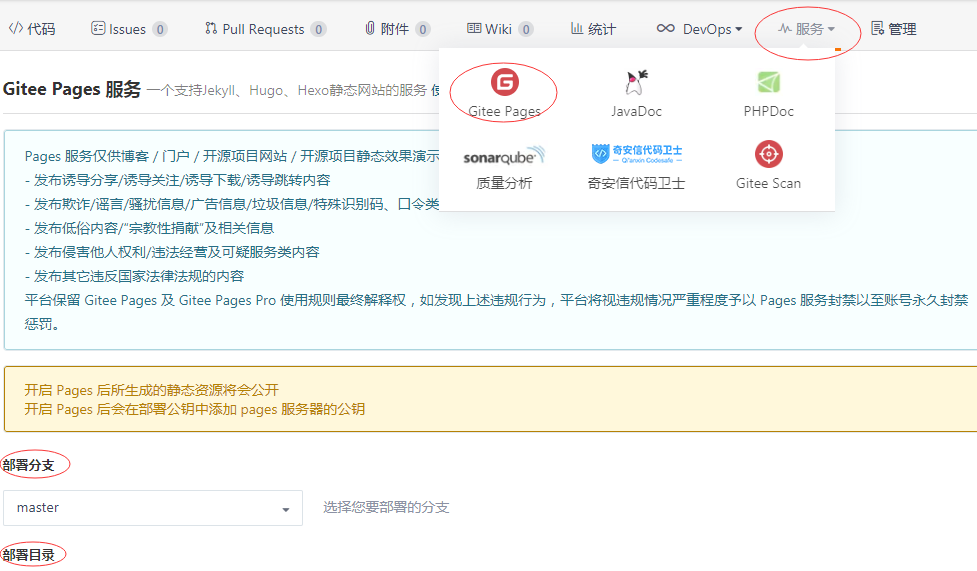
常见问题
- 文件 404 问题:Git 是默认忽略大小写问题的,修改文件夹的大小写上传到 Git 远程代码库,将这个远程代码库的 build 部分部署到服务器上,在访问修改文件夹下的文件时会出现 404 问题。解决方案:打开本地项目的.git 目录下的 config 文件,修改里面的 ignorecase 选项为 false。
- Markdown All in One 插件创建的目录,如果标题是以数字开头的,在 docsify 上点击时会报错,两方不兼容,所以隐藏了 Markdown All in One 生成的目录,只用我们的右侧侧边栏作为当前文章的目录。