Appearance
弹性盒布局
一、弹性盒简介
弹性盒(Flexbox)布局是一种用于按行或按列布局元素的一维布局方法。元素可以膨胀以填充额外的空间,收缩以适应更小的空间,也就说这种布局可以适应不同屏幕尺寸或不同设备。
通过声明display: flex或display: inline-flex在元素上激活 Flexbox 布局。该元素会作为一个flex 容器,控制内部的子元素(flex 项)进行布局。这里需要说明的一点,是flex 容器的直接子元素作为flex 项,其他后代还是正常展示和布局。
在flex 容器中,flex 项就可以在主轴上排列,主轴可以是垂直或者水平,也就是说按照行或列来排列。然后可以让flex 项居左、居中或居右来显示,当然也可以分散开来。有对应的属性处理flex 项填不满时对出的的空间,也有对应的属性处理flex 项占用过多空间时flex 项应该要怎么调整。
弹性盒布局可以解决的哪些问题?之前的圣杯布局,就使用了浮动让几个 div 形成列,再用负值外边距来让左右两列上移。还有等分布局,也要使用负值外边距来处理多出的空白间隙。还有等高布局,就使用了padding-bottom: 9999px;和margin-bottom: -9999px;这种奇怪样式。对于不太精通盒模型的人来说,真是丈二和尚摸不着头脑,那么弹性盒布局就可以解决这些问题。
二、flex 容器
flex 容器是一个“容器”,换句话说,它是一个“格式上下文”。在BFC就提到过这个概念,它是页面中一个独立的渲染区域,拥有自己的渲染规则,会隔离内部元素与外部元素。
了解完“容器”后,我们去学习关于 flex 容器的一些设置,学习怎么控制内部元素。
2.1 主轴和交叉轴
后面会经常提到“主轴”和“交叉轴”,让我们来看一下它们到底是什么。
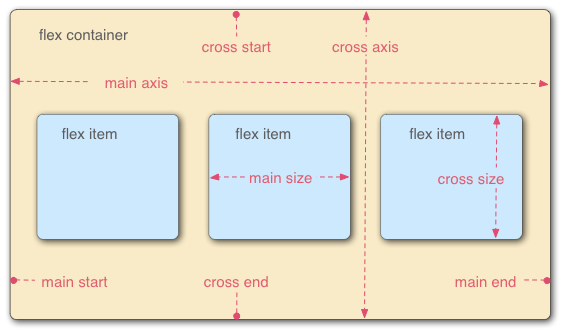
- 主轴(main axis)是沿着 flex 元素放置的方向延伸的轴。该轴的开始和结束被称为main start和main end。
- 交叉轴(cross axis)是垂直于 flex 元素放置方向的轴。该轴的开始和结束被称为cross start和cross end。
- main size是内容沿主轴的长度,cross size是内容沿交叉轴的长度。
2.2 flex-direction
flex-direction是用来控制 flex 容器的主轴是水平还是垂直方向的。它的值有row(默认值)、row-reverse、column、column-reverse,在“自左到右”的语言下(比如英文中文),它们分别表示的“从左到右”、“从右到左”、“从上到下”以及“从下到上”的排列顺序。
准确来说,row应该是当前书写模式下内联元素排列的方向(row-reverse就是内联排列反方向),column是当前书写模式下块级元素排列的方向(column-reverse就是块级排列反方向)。比如日语是垂直的书写模式,那么row是垂直方向,而column对应的是水平方向了。
至于书写模式的调整,一般与writing-mode、text-orientation、direction以及 html 的dir有关,可以看一下之前的章节——书写模式。
html
<html>
  <head>
    <style contenteditable="">
      div {
        background-color: rgba(0, 0, 0, 0.1);
      }
      article > div {
        display: flex;
        border: 1px dashed;
        padding: 10px;
      }
      p {
        text-align: center;
      }
      div > div {
        border: 1px solid;
        height: 35px;
        padding: 0 5px;
        margin: 10px;
        line-height: 40px;
        text-align: center;
        flex: 1 1 auto;
      }
      article:nth-of-type(3) {
        width: 45%;
        float: left;
      }
      article:nth-of-type(4) {
        width: 45%;
        float: right;
      }
      div > div:nth-of-type(2) {
        background-color: rgba(0, 0, 0, 0.2);
      }
      div > div:nth-of-type(3) {
        background-color: rgba(0, 0, 0, 0.3);
      }
      div > div:nth-of-type(4) {
        background-color: rgba(0, 0, 0, 0.4);
      }
      div > div:nth-of-type(5) {
        background-color: rgba(0, 0, 0, 0.5);
      }
    </style>
  </head>
  <body>
    <article>
      <p>flex-direction: row;</p>
      <div style="flex-direction: row;">
        <div>1</div>
        <div>2</div>
        <div>3</div>
        <div>4</div>
        <div>5</div>
      </div>
    </article>
    <article>
      <p>flex-direction: row-reverse;</p>
      <div style="flex-direction: row-reverse;">
        <div>1</div>
        <div>2</div>
        <div>3</div>
        <div>4</div>
        <div>5</div>
      </div>
    </article>
    <article>
      <p>flex-direction: column;</p>
      <div style="flex-direction: column;">
        <div>1</div>
        <div>2</div>
        <div>3</div>
        <div>4</div>
        <div>5</div>
      </div>
    </article>
    <article>
      <p>flex-direction: column-reverse;</p>
      <div style="flex-direction: column-reverse;">
        <div>1</div>
        <div>2</div>
        <div>3</div>
        <div>4</div>
        <div>5</div>
      </div>
    </article>
  </body>
</html>
代码效果图: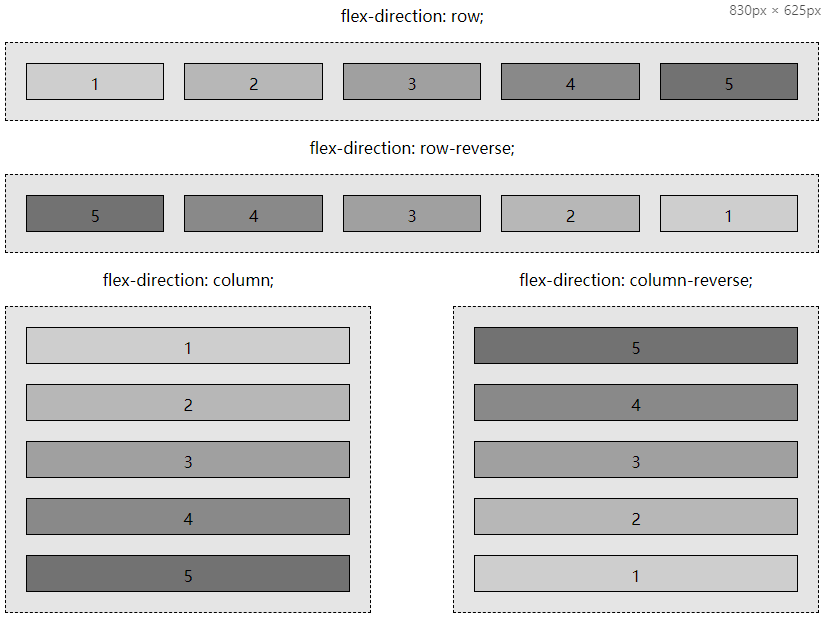
2.3 flex-wrap
如果 flex 项不能全部放入 flex 容器的主轴上,默认情况下 flex 项不会换行,flex 项会溢出或者调整大小。flex-wrap属性就可以让放不下的 flex 项进行换行,它的值有nowrap(默认值)、wrap、wrap-reverse。其中wrap是向交叉轴正方向进行换行,wrap-reverse是向交叉轴反方向进行换行。
要特别提一点,放不放得下是考虑的是布局尺寸,这跟浮动上跳是一样的基本规则。还有另外一点,flex 项不换行,flex 项不见得是溢出,可能是调整大小,可以看flex-shrink这节。
html
<html>
  <head>
    <style>
      article {
        width: 450px;
      }
      div {
        background-color: rgba(0, 0, 0, 0.1);
        font-family: monospace;
      }
      article > div {
        display: flex;
        border: 1px dashed;
        padding: 10px;
      }
      div > div {
        border: 1px solid;
        margin: 10px;
        padding: 0.5em 1em;
        text-align: center;
      }
      p {
        text-align: center;
      }
    </style>
  </head>
  <body>
    <article>
      <p>flex-wrap: nowrap;</p>
      <div style="flex-wrap: nowrap">
        <div>A</div>
        <div>BB</div>
        <div>CCC</div>
        <div>DDDD</div>
        <div>EEE<br />EE</div>
        <div>FFF<br />FFF</div>
        <div>GGGG<br />GGGG</div>
        <div>HHH<br />HHH<br />HHH</div>
      </div>
    </article>
    <article>
      <p>flex-wrap: wrap;</p>
      <div style="flex-wrap: wrap">
        <div>A</div>
        <div>BB</div>
        <div>CCC</div>
        <div>DDDD</div>
        <div>EEE<br />EE</div>
        <div>FFF<br />FFF</div>
        <div>GGGG<br />GGGG</div>
        <div>HHH<br />HHH<br />HHH</div>
      </div>
    </article>
    <article>
      <p>flex-wrap: wrap-reverse;</p>
      <div style="flex-wrap: wrap-reverse">
        <div>A</div>
        <div>BB</div>
        <div>CCC</div>
        <div>DDDD</div>
        <div>EEE<br />EE</div>
        <div>FFF<br />FFF</div>
        <div>GGGG<br />GGGG</div>
        <div>HHH<br />HHH<br />HHH</div>
      </div>
    </article>
  </body>
</html>
以上代码效果图: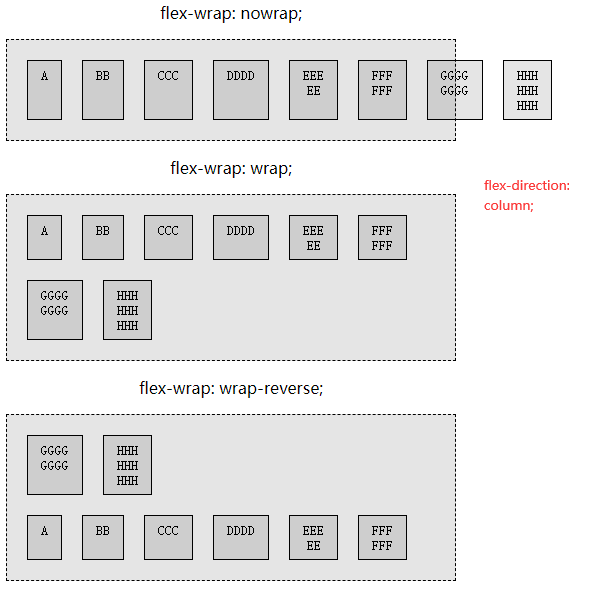
2.4 flex-flow
flex-flow属性其实就是flex-direction和flex-wrap的合并写法,比如flex-flow: row wrap、flex-flow: wrap column。我们强烈建议使用该属性替代那两种属性。
html
<html>
  <head>
    <style>
      /* 为了让article的height: 70%生效 */
      body,
      html {
        height: 100%;
        margin: 0;
      }
      article {
        float: left;
        width: 30%;
        margin: 0 1.5%;
        height: 60%;
      }
      div {
        background-color: rgba(0, 0, 0, 0.1);
        font-family: monospace;
      }
      article > div {
        display: flex;
        height: 95%;
        border: 1px dashed;
        padding: 10px;
      }
      div > div {
        border: 1px solid;
        margin: 10px;
        padding: 0.5em;
        text-align: center;
      }
      p {
        text-align: center;
      }
    </style>
  </head>
  <body>
    <article>
      <p>flex-flow: column nowrap;</p>
      <div style="flex-flow: column nowrap">
        <div>A</div>
        <div>BB</div>
        <div>CCC</div>
        <div>DDDD</div>
        <div>EEE<br />EE</div>
        <div>FFF<br />FFF</div>
        <div>GGGG<br />GGGG</div>
        <div>HHH<br />HHH<br />HHH</div>
      </div>
    </article>
    <article>
      <p>flex-flow: column wrap;</p>
      <div style="flex-flow: column wrap">
        <div>A</div>
        <div>BB</div>
        <div>CCC</div>
        <div>DDDD</div>
        <div>EEE<br />EE</div>
        <div>FFF<br />FFF</div>
        <div>GGGG<br />GGGG</div>
        <div>HHH<br />HHH<br />HHH</div>
      </div>
    </article>
    <article>
      <p>flex-flow: column wrap-reverse;</p>
      <div style="flex-flow: column wrap-reverse">
        <div>A</div>
        <div>BB</div>
        <div>CCC</div>
        <div>DDDD</div>
        <div>EEE<br />EE</div>
        <div>FFF<br />FFF</div>
        <div>GGGG<br />GGGG</div>
        <div>HHH<br />HHH<br />HHH</div>
      </div>
    </article>
  </body>
</html>
以上代码效果图: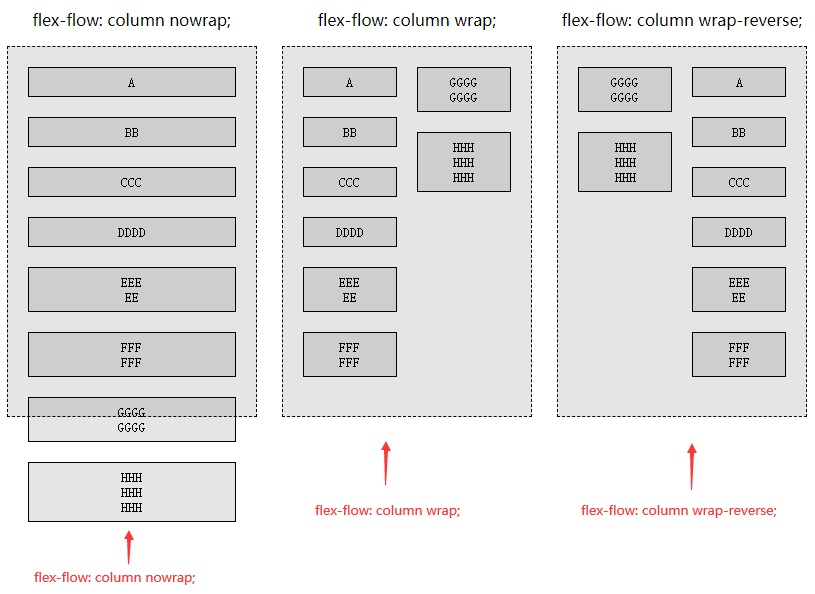
2.5 justify-content
justify-content属性设置在 flex 容器上,用于决定 flex 项在主轴上的对齐方式。它的值有flex-start | flex-end | center | space-between | space-around | space-evenly。
flex-start:默认值,让所有 flex 项进行主轴 start 方向对齐,也就是让剩余空间全部放到主轴 end 方向。flex-end:让所有 flex 项进行主轴 end 方向对齐,也就是让剩余空间全部放到主轴 start 方向。center:让所有 flex 项在主轴中间对齐,也就是让剩余空间放到主轴两边,flex 项之间不留空隙。space-between:flex 项之间的空间会相同,第一个 flex 项与 start 之间不留空隙,最后一个 flex 项与 end 之间不留空隙。space-around:flex 项之间的空间会相同,第一个 flex 项与 start 有空隙而其数值是 flex 项之间空隙的一半,最后一个 flex 项与 end 有空隙而其数值是 flex 项之间空隙的一半。space-evenly:flex 项之间的空间会相同,第一个 flex 项与 start 有空隙而其数值就等于 flex 项之间的空隙,最后一个 flex 项与 end 有空隙而其数值就等于 flex 项之间的空隙。
html
<html>
  <head>
    <style>
      div {
        background-color: rgba(0, 0, 0, 0.1);
        font-family: monospace;
      }
      article {
        margin: 15px auto;
      }
      article > div {
        display: flex;
        border: 1px dashed;
      }
      div > div {
        border: 1px solid;
        height: 30px;
        margin: 5px;
        padding: 5px;
        line-height: 30px;
        text-align: center;
      }
      p {
        text-align: center;
        margin-bottom: 3px;
      }
    </style>
  </head>
  <body>
    <article>
      <p>justify-content: flex-start;</p>
      <div style="justify-content: flex-start;">
        <div>A</div>
        <div>BBB</div>
        <div>CCCCCC</div>
      </div>
    </article>
    <article>
      <p>justify-content: flex-end;</p>
      <div style="justify-content: flex-end;">
        <div>A</div>
        <div>BBB</div>
        <div>CCCCCC</div>
      </div>
    </article>
    <article>
      <p>justify-content: center;</p>
      <div style="justify-content: center;">
        <div>A</div>
        <div>BBB</div>
        <div>CCCCCC</div>
      </div>
    </article>
    <article>
      <p>justify-content: space-between;</p>
      <div style="justify-content: space-between;">
        <div>A</div>
        <div>BBB</div>
        <div>CCCCCC</div>
      </div>
    </article>
    <article>
      <p>justify-content: space-around;</p>
      <div style="justify-content: space-around;">
        <div>A</div>
        <div>BBB</div>
        <div>CCCCCC</div>
      </div>
    </article>
    <article>
      <p>justify-content: space-evenly;</p>
      <div style="justify-content: space-evenly;">
        <div>A</div>
        <div>BBB</div>
        <div>CCCCCC</div>
      </div>
    </article>
  </body>
</html>
以上代码效果图: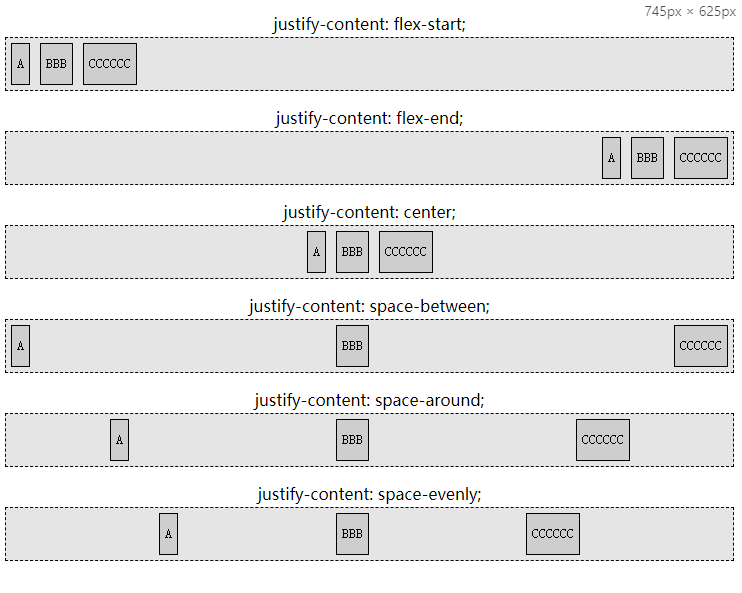
如果主轴上没有剩余空间,使用justify-content,溢出会是个什么情况?换行又会是个什么情况?
justify-content:flex-start就是默认情况,它的溢出表现还有换行表现也是默认情况就不赘述了。justify-content:flex-end让元素在 end 端对齐,但是元素的顺序是从 start 到 end,那么溢出表现就是 start 这一端溢出了;换行表现的话与上一行一样,在 end 端对齐。可以看下面的示意图。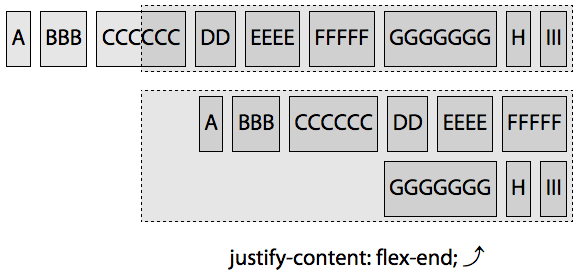
justify-content:center让元素在中间对齐,元素的顺序是从 start 到 end,那么溢出表现应该是 start 和 end 两端都会溢出;换行表现的话与上一行一样,在中间对齐。可以看下面的示意图。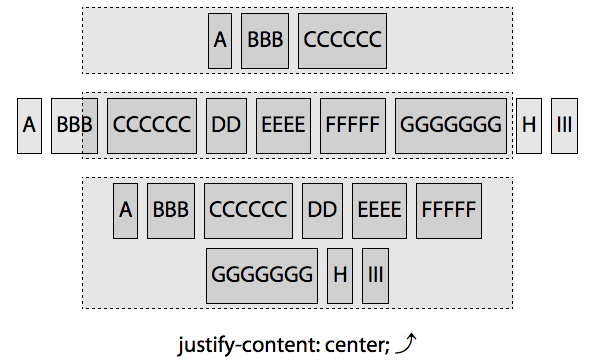
justify-content:space-between让首尾元素紧挨着 start 和 end,空间平分。感觉溢出从哪端都一样,其实就是采用的默认溢出也就是 end 这一端溢出;换行表现的话与上一行一样,让首尾元素紧挨着 start 和 end,空间平分。可以看下面的示意图。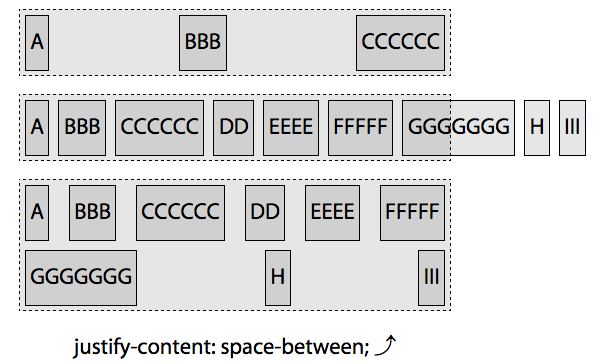
justify-content:space-around像是center对齐,只不过让剩余空间分布在了 flex 之间,最后靠近 start 和 end 的空间只有一半大小。溢出与center情况一样,也就是从 start 和 end 两端溢出的;换行表现的话与上一行一样,flex 项之间空间相同,靠近 start 和 end 的空间只有 flex 项之间空间一半大小。可以看下面的示意图。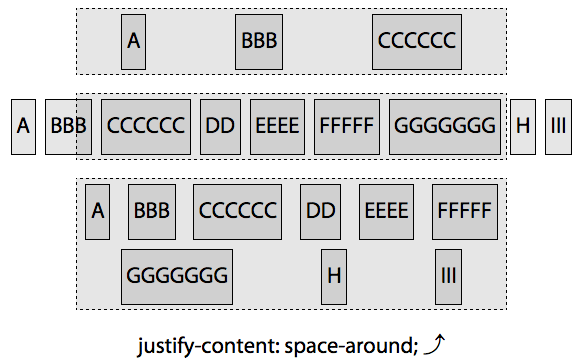
justify-content:space-evenly也像是center对齐,只不过让剩余空间分布在了 flex 之间,最后靠近 start 和 end 的空间也与 flex 项之间空间相等。溢出与center情况一样,也就是从 start 和 end 两端溢出的;换行表现的话与上一行一样,flex 项之间空间相同,靠近 start 和 end 的空间与 flex 项之间空间相等。可以看下面的示意图。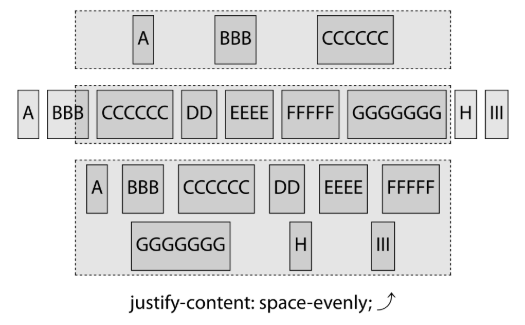
2.6 等分布局改造
在上一章的等分布局是使用浮动实现的,会有空白间隔问题,虽然可以使用外边距来解决,然后为了让空白间隔与每列进行关联,还使用了稍微复杂点的计算。如果我们使用弹性盒布局,再配合justify-content属性控制剩余空间,就可以很好的解决这些问题。
html
<html>
  <head>
    <style type="text/css">
      /* 少一个空隙的话可以将space-evenly换成space-between */
      .parent {
        display: flex;
        justify-content: space-evenly;
        border: 1px solid red;
        width: 500px;
      }
      .parent > div {
        width: 20%;
        height: 100px;
      }
      .parent > div:nth-of-type(1) {
        background-color: red;
      }
      .parent > div:nth-of-type(2) {
        background-color: yellow;
      }
      .parent > div:nth-of-type(3) {
        background-color: blue;
      }
      .parent > div:nth-of-type(4) {
        background-color: green;
      }
    </style>
  </head>
  <body>
    <div class="parent">
      <div class="col"></div>
      <div class="col"></div>
      <div class="col"></div>
      <div class="col"></div>
    </div>
  </body>
  <html></html>
</html>
2.7 align-items
align-items设置在 flex 容器上,用于决定一行中的 flex 项在交叉轴上的对齐方式。它的值有flex-start | flex-end | center | baseline | stretch。
与内联元素在垂直方向的对齐方式很像,align-items会控制一行中高低不齐的 flex 项进行某种“垂直”方向的对齐。
flex-start:让 flex 项与交叉轴的 start 对齐。flex-direction: row的话,就是顶部对齐,是布局尺寸顶部。flex-end:让 flex 项与交叉轴的 end 对齐。flex-direction: row的话,就是底部对齐,是布局尺寸底部。center:让 flex 项的中心与交叉轴长度的中点对齐。注意是布局尺寸交叉轴方向上的中心点,也就是要算 margin(即使负值)。baseline:让 flex 项的 baseline 与这一行的 baseline 对齐。stretch:默认值,让可拉伸的 flex 项进行拉伸,拉伸到与这一行高度最大的 flex 项一样的高度。拉伸的参考者和被拉伸者,都作用于布局尺寸的。
html
<html>
  <head>
    <style>
      article {
        width: 500px;
        display: flow-root;
        margin: 10px;
      }
      div {
        background-color: rgba(0, 0, 0, 0.1);
        font-family: monospace;
      }
      p {
        float: left;
        text-align: center;
        width: 200px;
        height: 100px;
        line-height: 100px;
        margin: 0px;
      }
      article > div {
        float: left;
        display: flex;
        flex-flow: row nowrap;
        border: 1px dashed;
        padding: 10px;
      }
      div > div {
        border: 1px solid;
        margin: 5px 10px;
        padding: 0.5em;
        text-align: center;
      }
    </style>
  </head>
  <body>
    <article>
      <p>align-items: flex-start;</p>
      <div style="align-items: flex-start;">
        <div>One</div>
        <div>Two<br />Two</div>
        <div>Three<br />Three<br />Three</div>
        <div>Four<br />Four<br />Four<br />Four</div>
      </div>
    </article>
    <article>
      <p>align-items: flex-end;</p>
      <div style="align-items: flex-end;">
        <div>One</div>
        <div>Two<br />Two</div>
        <div>Three<br />Three<br />Three</div>
        <div>Four<br />Four<br />Four<br />Four</div>
      </div>
    </article>
    <article>
      <p>align-items: center;</p>
      <div style="align-items: center;">
        <div>One</div>
        <div>Two<br />Two</div>
        <div>Three<br />Three<br />Three</div>
        <div>Four<br />Four<br />Four<br />Four</div>
      </div>
    </article>
    <article>
      <p>align-items: stretch;</p>
      <div style="align-items: stretch;">
        <div>One</div>
        <div>Two<br />Two</div>
        <div>Three<br />Three<br />Three</div>
        <div>Four<br />Four<br />Four<br />Four</div>
      </div>
    </article>
    <article>
      <p>align-items: baseline;</p>
      <div style="align-items: baseline;">
        <div>One</div>
        <div>Two<br />Two</div>
        <div>Three<br />Three<br />Three</div>
        <div>Four<br />Four<br />Four<br />Four</div>
      </div>
    </article>
  </body>
</html>
以上代码效果图: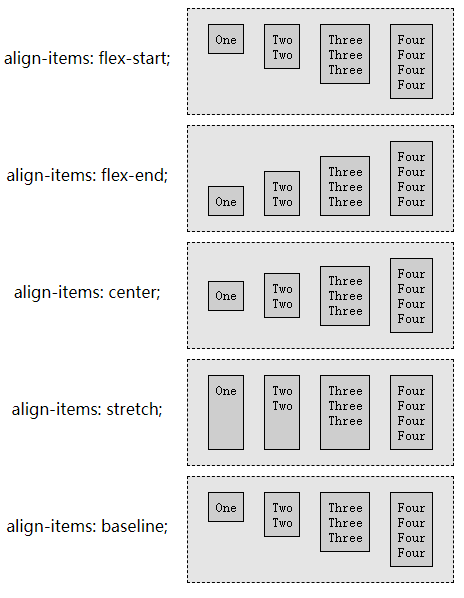
align-items: flex-start、align-items: flex-end以及align-items: center都还挺简单的。
align-items: stretch是有拉伸有限制的,设置height是不能拉伸了,设置max-heigh时拉伸不能超过这个高度。其他的压缩也类似的限制。然后需要注意的是,被作为拉伸参考对象的 flex 项以及被拉伸的 flex 项,它们都是拿布局尺寸来说的,并不是把 border 框拉伸到一样高度。
align-items: baseline和内联排列中的baseline不是很相同。因为确定 flex 项的 baseline 时,是考虑 flex 项内部第一行文本的 baseline 位置的(内联排列一般是最后一行),当然,如果 flex 项内部没有内容,那 flex 项的 baseline 是 flex 项的 margin-bottom 位置(受 flex-direction 影响)。然后再去确定 flex 容器这一行的 baseline,所有 flex 项 baseline 距离这行顶部最远的,会作为这一行最终的 baseline。
html
<html>
  <head>
    <style>
      div {
        background-color: rgba(0, 0, 0, 0.1);
      }
      article {
        position: relative;
        width: 350px;
      }
      article > div {
        display: flex;
        flex-flow: row wrap;
        border: 1px dashed;
      }
      article > div > div {
        border: 1px solid;
        margin: 0 10px;
        text-align: center;
      }
      .c,
      .h {
        margin-top: 10px;
      }
      .d,
      .i {
        margin-top: 20px;
      }
      .j {
        font-size: 3rem;
      }
      p {
        text-align: center;
      }
      .f:after,
      .j:after {
        content: "";
        position: absolute;
        left: 0;
        right: 0;
        border-top: 1px solid green;
      }
      .f:after {
        top: 4.72em;
      }
      .j:after {
        top: 4.95em;
      }
    </style>
  </head>
  <body>
    <article>
      <p>align-items: baseline;</p>
      <div style="align-items: baseline;">
        <div class="a">A</div>
        <div class="b">BB<br />BB</div>
        <div class="c">CCC<br />CCC<br />CCC</div>
        <div class="d">DDDD<br />DDDD<br />DDDD<br />DDDD</div>
        <div class="e">EEEEE<br />EEEEE<br />EEEEE<br />EEEEE<br />EEEEE</div>
        <div class="f">FFFFFF<br />FFFFFF<br />FFFFFF<br />FFFFFF<br />FFFFFF<br />FFFFFF</div>
        <div class="g">GGGGG<br />GGGGG<br />GGGGG<br />GGGGG<br />GGGGG</div>
        <div class="h">HHHH<br />HHHH<br />HHHH<br />HHHH</div>
        <div class="i">III<br />III<br />III</div>
        <div class="j">JJ<br />JJ</div>
      </div>
    </article>
  </body>
</html>
以上代码效果图: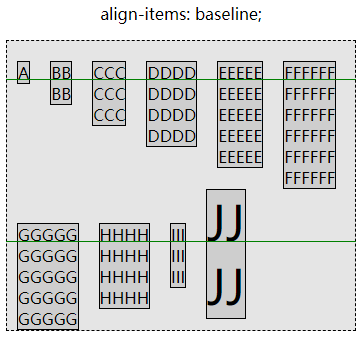
2.8 align-content
上一小节的align-items是让一行里的 flex 项在交叉轴方向上进行对齐,而这一小节要说的是align-content,让 flex 容器中所有行在交叉轴方向上进行对齐。
也就是说align-content是支持多行的,不支持flex-wrap: nowrap。它的取值flex-start | flex-end | center | space-between | space-around | space-evenly | stretch。
flex-start:让所有行与交叉轴 start 进行对齐,也就是让剩余空间全部放到交叉轴 end 方向。flex-end:让所有行与交叉轴 end 进行对齐,也就是让剩余空间全部放到主轴 start 方向。center:让所有行在交叉轴中间对齐,也就是让剩余空间放到交叉轴两边,行与行之间不留空隙。space-between:行与行之间的空间会相同,第一行与 start 之间不留空隙,最后一行与 end 之间不留空隙。space-around:行与行之间的空间会相同,第一行与 start 有空隙而其数值是行与行之间空隙的一半,最后一行与 end 有空隙而其数值是行与行之间空隙的一半。space-evenly:行与行之间的空间会相同,第一行与 start 有空隙而其数值就等于行与行之间的空隙,最后一行与 end 有空隙而其数值就等于行与行之间的空隙。stretch:默认值,行与行之间没有空隙(与 start 和 end 也没有),会将剩余空间平分给每行(行内),让它们形成一种拉伸的效果。
html
<html>
  <head>
    <style>
      body {
        font-size: 12px;
        text-align: center;
      }
      article {
        float: left;
        width: 250px;
        margin-left: 20px;
        margin-bottom: 10px;
      }
      article > div {
        display: flex;
        flex-direction: row;
        align-items: stretch;
        flex-wrap: wrap;
        border: 1px dashed;
        height: 280px;
        background-image: repeating-linear-gradient(
          to bottom,
          white 0px,
          white 5px,
          rgba(0, 0, 0, 0.075) 5px,
          rgba(0, 0, 0, 0.075) 10px
        );
      }
      div {
        background-color: rgba(0, 0, 0, 0.1);
      }
      div > div {
        border: 1px solid;
        flex: 1 0 auto;
        background-color: rgb(208, 208, 208);
        letter-spacing: 2px;
      }
      .k {
        flex: 1 0 95%;
      }
      p {
        margin: 0;
      }
    </style>
  </head>
  <body>
    <article>
      <p>align-content: stretch;</p>
      <div style="align-content: stretch;">
        <div>A</div>
        <div>BB<br />BB</div>
        <div>CCC<br />CCC<br />CCC</div>
        <div>DDDD<br />DDDD<br />DDDD<br />DDDD</div>
        <div>EEEEE<br />EEEEE<br />EEEEE<br />EEEEE<br />EEEEE</div>
        <div>FFFFFF<br />FFFFFF<br />FFFFFF<br />FFFFFF<br />FFFFFF<br />FFFFFF</div>
        <div>GGGGG<br />GGGGG<br />GGGGG<br />GGGGG</div>
        <div>HHHH<br />HHHH<br />HHHH</div>
        <div>III<br />III</div>
        <div>JJ</div>
        <div class="k">K</div>
      </div>
    </article>
    <article>
      <p>align-content: flex-start</p>
      <div style="align-content: flex-start">
        <div>A</div>
        <div>BB<br />BB</div>
        <div>CCC<br />CCC<br />CCC</div>
        <div>DDDD<br />DDDD<br />DDDD<br />DDDD</div>
        <div>EEEEE<br />EEEEE<br />EEEEE<br />EEEEE<br />EEEEE</div>
        <div>FFFFFF<br />FFFFFF<br />FFFFFF<br />FFFFFF<br />FFFFFF<br />FFFFFF</div>
        <div>GGGGG<br />GGGGG<br />GGGGG<br />GGGGG</div>
        <div>HHHH<br />HHHH<br />HHHH</div>
        <div>III<br />III</div>
        <div>JJ</div>
        <div class="k">K</div>
      </div>
    </article>
    <article>
      <p>align-content: flex-end</p>
      <div style="align-content: flex-end">
        <div>A</div>
        <div>BB<br />BB</div>
        <div>CCC<br />CCC<br />CCC</div>
        <div>DDDD<br />DDDD<br />DDDD<br />DDDD</div>
        <div>EEEEE<br />EEEEE<br />EEEEE<br />EEEEE<br />EEEEE</div>
        <div>FFFFFF<br />FFFFFF<br />FFFFFF<br />FFFFFF<br />FFFFFF<br />FFFFFF</div>
        <div>GGGGG<br />GGGGG<br />GGGGG<br />GGGGG</div>
        <div>HHHH<br />HHHH<br />HHHH</div>
        <div>III<br />III</div>
        <div>JJ</div>
        <div class="k">K</div>
      </div>
    </article>
    <article>
      <p>align-content: center;</p>
      <div style="align-content: center">
        <div>A</div>
        <div>BB<br />BB</div>
        <div>CCC<br />CCC<br />CCC</div>
        <div>DDDD<br />DDDD<br />DDDD<br />DDDD</div>
        <div>EEEEE<br />EEEEE<br />EEEEE<br />EEEEE<br />EEEEE</div>
        <div>FFFFFF<br />FFFFFF<br />FFFFFF<br />FFFFFF<br />FFFFFF<br />FFFFFF</div>
        <div>GGGGG<br />GGGGG<br />GGGGG<br />GGGGG</div>
        <div>HHHH<br />HHHH<br />HHHH</div>
        <div>III<br />III</div>
        <div>JJ</div>
        <div class="k">K</div>
      </div>
    </article>
    <article>
      <p>align-content: space-between;</p>
      <div style="align-content: space-between;">
        <div>A</div>
        <div>BB<br />BB</div>
        <div>CCC<br />CCC<br />CCC</div>
        <div>DDDD<br />DDDD<br />DDDD<br />DDDD</div>
        <div>EEEEE<br />EEEEE<br />EEEEE<br />EEEEE<br />EEEEE</div>
        <div>FFFFFF<br />FFFFFF<br />FFFFFF<br />FFFFFF<br />FFFFFF<br />FFFFFF</div>
        <div>GGGGG<br />GGGGG<br />GGGGG<br />GGGGG</div>
        <div>HHHH<br />HHHH<br />HHHH</div>
        <div>III<br />III</div>
        <div>JJ</div>
        <div class="k">K</div>
      </div>
    </article>
    <article>
      <p>align-content: space-around;</p>
      <div style="align-content: space-around;">
        <div>A</div>
        <div>BB<br />BB</div>
        <div>CCC<br />CCC<br />CCC</div>
        <div>DDDD<br />DDDD<br />DDDD<br />DDDD</div>
        <div>EEEEE<br />EEEEE<br />EEEEE<br />EEEEE<br />EEEEE</div>
        <div>FFFFFF<br />FFFFFF<br />FFFFFF<br />FFFFFF<br />FFFFFF<br />FFFFFF</div>
        <div>GGGGG<br />GGGGG<br />GGGGG<br />GGGGG</div>
        <div>HHHH<br />HHHH<br />HHHH</div>
        <div>III<br />III</div>
        <div>JJ</div>
        <div class="k">K</div>
      </div>
    </article>
    <article>
      <p>align-content: space-evenly;</p>
      <div style="align-content: space-evenly;">
        <div>A</div>
        <div>BB<br />BB</div>
        <div>CCC<br />CCC<br />CCC</div>
        <div>DDDD<br />DDDD<br />DDDD<br />DDDD</div>
        <div>EEEEE<br />EEEEE<br />EEEEE<br />EEEEE<br />EEEEE</div>
        <div>FFFFFF<br />FFFFFF<br />FFFFFF<br />FFFFFF<br />FFFFFF<br />FFFFFF</div>
        <div>GGGGG<br />GGGGG<br />GGGGG<br />GGGGG</div>
        <div>HHHH<br />HHHH<br />HHHH</div>
        <div>III<br />III</div>
        <div>JJ</div>
        <div class="k">K</div>
      </div>
    </article>
  </body>
</html>
以上代码效果图: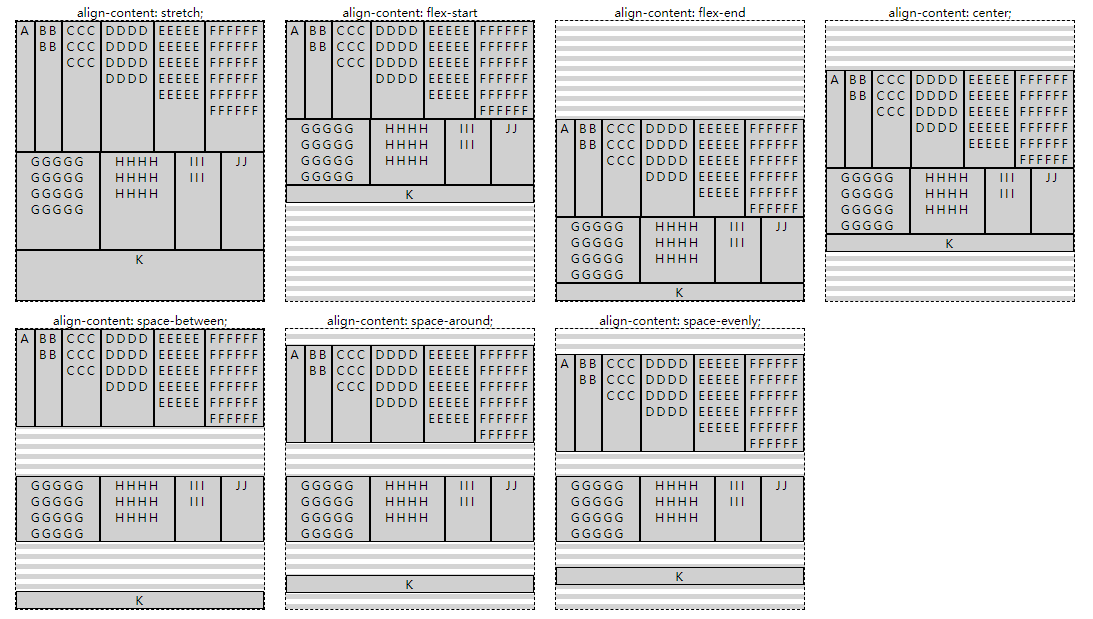
然后溢出的话与justify-content基本类似,align-content: start、align-content: space-between以及align-content: stretch都是在 end 端溢出,align-content: center、align-content: space-around以及align-content: space-evenly是两端溢出,align-content: end是 start 端溢出。
三、flex 项
flex 容器的直接子元素作为flex 项,就算直接子元素是文本也会作为一个匿名 flex 项,直接子元素使用:: before或:: after生成的元素也算作flex 项。
3.1 flex 项上的无效设置
对 flex 项使用
float和clear是没有效果的,会忽略这两个设置。html<html> <head> <style type="text/css"> .parent { display: flex; border: 1px solid red; width: 500px; } .parent > div { width: 100px; height: 100px; } .parent > div:nth-of-type(1) { background-color: red; } .parent > div:nth-of-type(2) { float: right; background-color: yellow; } .parent > div:nth-of-type(3) { background-color: blue; } </style> </head> <body> <div class="parent"> <div class="col"></div> <div class="col"></div> <div class="col"></div> </div> </body> <html></html> </html>内联级别的 flex 项会被“块状化”,也就是可以显示设置宽高,与其他的 flex 项没有什么差别。
html<html> <head> <style type="text/css"> .parent { display: flex; border: 1px solid red; width: 500px; } span { border: 1px solid green; width: 85px; height: 85px; } .div { width: 100px; height: 100px; border: 1px solid blue; margin: 10px; } a { border: 1px solid green; width: 30px; height: 30px; } </style> </head> <body> <div class="parent"> <span>This is text.</span> <div class="div"></div> <a>link</a> </div> </body> <html></html> </html>vertical-align也会对 flex 项无效,不过对 flex 项内部文本等内联元素有效html<html> <head> <style type="text/css"> .parent { display: flex; border: 1px solid red; width: 500px; } span { border: 1px solid green; width: 85px; height: 85px; line-height: 85px; vertical-align: middle; } .div { width: 100px; height: 100px; border: 1px solid blue; margin: 10px; } a { border: 1px solid green; width: 30px; height: 30px; line-height: 30px; vertical-align: middle; } </style> </head> <body> <div class="parent"> <span>This is text.</span> <div class="div"></div> <a>link</a> </div> </body> <html></html> </html>大部分与布局有关的属性都会在 flex 项上失效,但是除了绝对定位以外,它在 flex 容器中不参与 flex 布局,脱离文档流,但是会受到 flex 的一部分影响。
html<html> <head> <style type="text/css"> .parent { display: flex; border: 1px solid red; width: 500px; } span { border: 1px solid green; width: 85px; height: 85px; line-height: 85px; vertical-align: middle; } .div { position: absolute; align-self: center; /* 仍然有影响 */ width: 100px; height: 100px; border: 1px solid blue; margin: 10px; } a { border: 1px solid green; width: 30px; height: 30px; line-height: 30px; vertical-align: middle; } </style> </head> <body> <div class="parent"> <span>This is text.</span> <div class="div"></div> <a>link</a> </div> </body> <html></html> </html>
3.2 flex-grow
flex-grow属性设置在 flex 项上,指定 flex 项的增长因子,默认值是 0,也可以是小数,但是不能是负数。如果 flex 容器有剩余空间,那么会让这些空间按照各个 flex 项增长因子所占据的比例来分配。
html
<html>
  <head>
    <style>
      div {
        background-color: rgba(0, 0, 0, 0.1);
      }
      article {
        font-size: 15px;
        text-align: center;
      }
      p {
        width: 750px;
      }
      article > div {
        display: flex;
        width: 750px;
        border: 1px dashed;
      }
      div > div {
        border: 1px solid;
        margin: 5px;
        padding: 30px 0;
        width: 90px;
        box-sizing: border-box;
      }
    </style>
  </head>
  <body>
    <article>
      <p>Flex container</p>
      <div>
        <div style="flex-grow: 0">flex-grow: 0</div>
        <div style="flex-grow: 0">flex-grow: 0</div>
        <div style="flex-grow: 0">flex-grow: 0</div>
      </div>
    </article>
    <article>
      <p>Flex container</p>
      <div>
        <div style="flex-grow: 0">flex-grow: 0</div>
        <div style="flex-grow: 0">flex-grow: 0</div>
        <div style="flex-grow: 1">flex-grow: 1</div>
      </div>
    </article>
    <article>
      <p>Flex container</p>
      <div>
        <div style="flex-grow: 1">flex-grow: 1</div>
        <div style="flex-grow: 1">flex-grow: 1</div>
        <div style="flex-grow: 3">flex-grow: 3</div>
      </div>
    </article>
    <article>
      <p>Flex container</p>
      <div>
        <div style="flex-grow: 0.5">flex-grow: 0.5</div>
        <div style="flex-grow: 0.5">flex-grow: 0.5</div>
        <div style="flex-grow: 1.5">flex-grow: 1.5</div>
      </div>
    </article>
  </body>
</html>
以上代码效果图: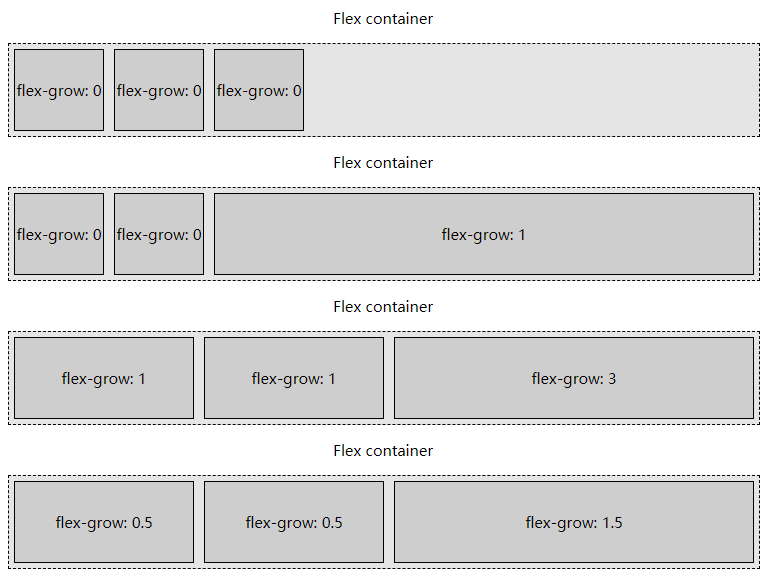
3.3 flex-shrink
flex-shrink属性也是设置在 flex 项上的,指定 flex 项的收缩因子,默认值是 1,可以是小数,但是不能是负数。如果 flex 容器一行的空间不够也没有进行换行,那么会让各个 flex 项按照各自的收缩因子所占据的比例来进行收缩。实在压缩不了就会溢出(前提是 nowrap)。
html
<html>
  <head>
    <style>
      div {
        background-color: rgba(0, 0, 0, 0.1);
      }
      article {
        font-size: 15px;
        text-align: center;
      }
      p {
        width: 750px;
      }
      article > div {
        display: flex;
        width: 750px;
        border: 1px dashed;
      }
      div > div {
        border: 1px solid;
        margin: 5px;
        padding: 30px 0;
        width: 290px;
        box-sizing: border-box;
      }
    </style>
  </head>
  <body>
    <article>
      <p>Flex container</p>
      <div>
        <div style="flex-shrink: 0">flex-shrink: 0</div>
        <div style="flex-shrink: 0">flex-shrink: 0</div>
        <div style="flex-shrink: 0">flex-shrink: 0</div>
      </div>
    </article>
    <article>
      <p>Flex container</p>
      <div>
        <div style="flex-shrink: 0">flex-shrink: 0</div>
        <div style="flex-shrink: 0">flex-shrink: 0</div>
        <div style="flex-shrink: 1">flex-shrink: 1</div>
      </div>
    </article>
    <article>
      <p>Flex container</p>
      <div>
        <div style="flex-shrink: 1">flex-shrink: 1</div>
        <div style="flex-shrink: 1">flex-shrink: 1</div>
        <div style="flex-shrink: 3">flex-shrink: 3</div>
      </div>
    </article>
    <article>
      <p>Flex container</p>
      <div>
        <div style="flex-shrink: 0.5">flex-shrink: 0.5</div>
        <div style="flex-shrink: 0.5">flex-shrink: 0.5</div>
        <div style="flex-shrink: 1.5">flex-shrink: 1.5</div>
      </div>
    </article>
  </body>
</html>
以上代码效果图: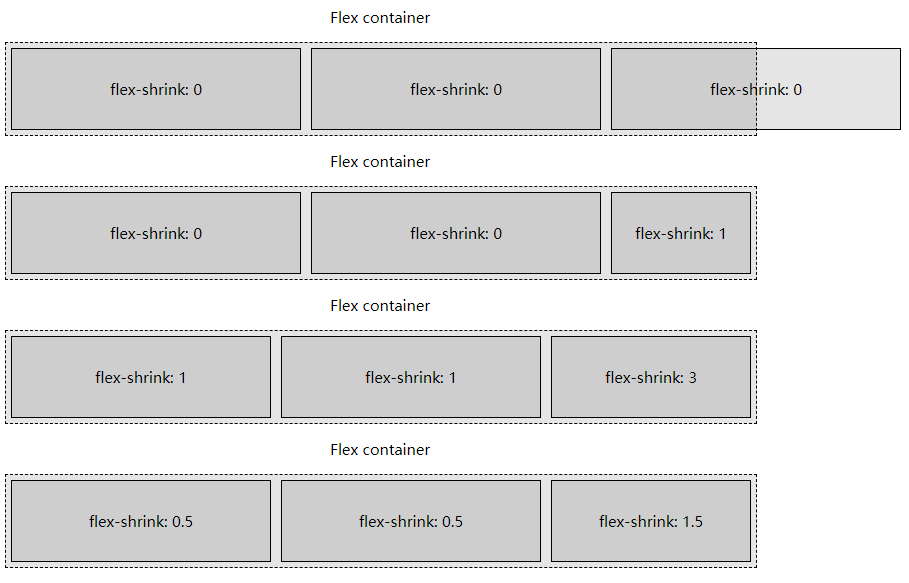
在flex-wrap那节提过“flex 项不换行,flex 项不见得是溢出,可能是调整大小”,原因是 flex-shrink 默认值是 1,flex 容器宽度不够所有 flex 项的显式设置总宽时,就会压缩各自的宽度(在主轴上占用空间)。
html
<html>
  <head>
    <style>
      /*没有溢出,调整了大小*/
      .outer {
        width: 300px;
        display: flex;
        background-color: skyblue;
        flex-wrap: nowrap;
      }
      .outer div {
        box-sizing: border-box;
        height: 100px;
        width: 100px;
      }
      .div1 {
        border: 1px solid red;
      }
      .div2 {
        border: 1px solid blue;
      }
      .div3 {
        border: 1px solid green;
      }
      .div4 {
        border: 1px solid yellow;
      }
    </style>
  </head>
  <body>
    <div class="outer">
      <div class="div1">1</div>
      <div class="div2">2</div>
      <div class="div3">3</div>
      <div class="div4">4</div>
    </div>
  </body>
</html>
3.4 flex-basis
flex-basis属性也是设置在 flex 项上的,用于决定 flex 项的初始大小或默认大小,这个大小是相对于“盒模型”而言(标准盒模型还是 IE 盒模型)。它的优先级会高于width设置(column 排列时就是height),可以使用具体长度数值或者百分数。但是它的优先级不会高于min-width、min-height、max-width、max-height。
html
<html>
  <head>
    <style>
      body {
        font-size: 20px;
        text-align: center;
      }
      div {
        background-color: rgba(0, 0, 0, 0.1);
      }
      article {
        width: 520px;
        box-sizing: content-box;
      }
      article > div {
        display: flex;
        border: 1px dashed;
        padding: 2px;
        min-height: 100px;
      }
      div > div {
        border: 1px solid;
        margin: 2px;
        padding: 40px 0;
        font-size: 1rem;
      }
    </style>
  </head>
  <body>
    <article>
      <p>Flex container</p>
      <div>
        <div style="width: 100px">width: 100px</div>
        <div style="width: 200px">width: 200px</div>
        <div style="width: 300px">width: 300px</div>
      </div>
    </article>
    <article>
      <p>Flex container</p>
      <div>
        <div
          style="width: 100px;
    flex-basis: 200px;"
        >
          width: 100px;<br />
          flex-basis: 200px;
        </div>
        <div
          style="width: 200px;
    flex-basis: 300px;"
        >
          width: 200px;<br />
          flex-basis: 300px;
        </div>
        <div
          style="width: 300px;
    flex-basis: 100px;"
        >
          width: 300px;<br />
          flex-basis: 100px;
        </div>
      </div>
    </article>
  </body>
</html>flex-basis:content中的content取值在很多浏览器中都没有实现,我们只是简单了解一下,它其实相当于flex-basis: auto; width: auto;,意思是 flex 项的大小完全取决于内容的大小。
flex-basis:auto比较常见,也是默认设置。表示 flex 项大小为“未成为 flex 项之前的大小”,也就是说会看width和height的值,如果width和height的值为auto,那么flex-basis:auto最后还是会取决于内容的大小。
html
<html>
  <head>
    <style>
      body {
        font-size: 20px;
        text-align: center;
      }
      div {
        background-color: rgba(0, 0, 0, 0.1);
      }
      article {
        width: 540px;
        box-sizing: content-box;
      }
      article > div {
        display: flex;
        outline: 1px dashed;
        padding: 3px;
        min-height: 100px;
      }
      div > div {
        outline: 1px solid;
        margin: 3px;
        padding: 30px 0;
        font-size: 1rem;
      }
    </style>
  </head>
  <body>
    <article>
      <p>flex-basis: auto;没有显式设置宽度</p>
      <div>
        <div style="flex-basis: auto">
          flex-basis: auto<br />
          width: auto
        </div>
        <div style="flex-basis: auto">
          flex-basis: auto<br />
          width: auto
        </div>
        <div style="flex-basis: auto">
          flex-basis: auto<br />
          width: auto
        </div>
      </div>
    </article>
    <article>
      <p>flex-basis: auto;有显式设置宽度</p>
      <div>
        <div style="flex-basis: auto; width: 100px;">
          flex-basis: auto;<br />
          width: 100px;
        </div>
        <div style="flex-basis: auto; width: 150px">
          flex-basis: auto;<br />
          width: 150px;
        </div>
        <div style="flex-basis: auto; width: 200px">
          flex-basis: auto;<br />
          width: 200px;
        </div>
      </div>
    </article>
    <article>
      <p>flex-basis: auto;有显式设置宽度,但过大会自动收缩</p>
      <div>
        <div style="flex-basis: auto; width: 2000px">
          flex-basis: auto<br />
          width: 2000px
        </div>
        <div style="flex-basis: auto; width: 3000px">
          flex-basis: auto<br />
          width: 3000px
        </div>
        <div style="flex-basis: auto; width: 4000px">
          flex-basis: auto<br />
          width: 4000px
        </div>
      </div>
    </article>
  </body>
</html>
以上代码效果图: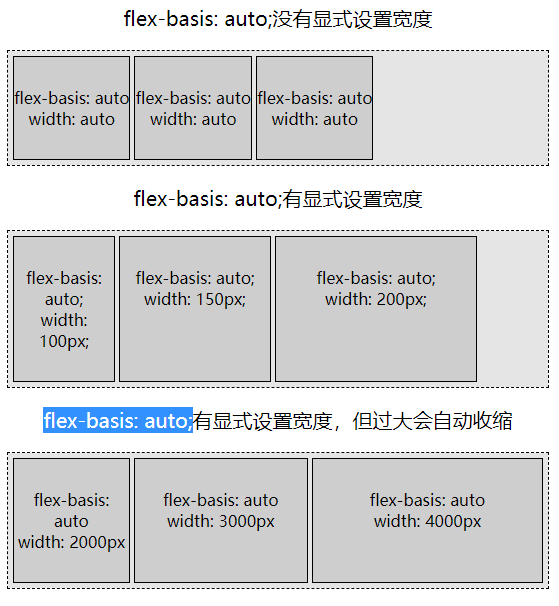
场景flex-basis: auto; width: auto;下,并且内容都是文本。如果所有 flex 项的收缩因子都为0,那么都不会换行;如果 flex 项的收缩因子都不为 0,那么按照各自的收缩因子进行收缩,收缩因子都一样大时,flex 项里的换行行数相似。
html
<html>
  <head>
    <style>
      body {
        font-size: 20px;
        text-align: center;
      }
      div {
        background-color: rgba(0, 0, 0, 0.1);
      }
      article {
        width: 520px;
      }
      article > div {
        display: flex;
        border: 1px dashed;
        padding: 2px;
        min-height: 100px;
        flex-wrap: nowrap;
      }
      div > div {
        border: 1px solid;
        margin: 2px;
        padding: 10px 0;
        font-size: 1rem;
      }
      p {
        margin-bottom: 5px;
      }
      b {
        background-color: rgba(255, 255, 255, 0.3);
      }
    </style>
  </head>
  <body>
    <article>
      <p>same shrink factors</p>
      <div>
        <div style="flex-shrink: 1"><b>flex-shrink: 1</b> is set with a few words</div>
        <div style="flex-shrink: 1; background-color: rgba(0,0,0,0.2);">
          This has <b>flex-shrink: 1;</b> and <i>background-color: rgba(0, 0, 0, 0.2);</i> set with a lot of additional
          text, unlike other flex items across a few lines.
        </div>
        <div style="flex-shrink: 1">This too has <b>flex-shrink: 1</b> with a medium amount of extra content.</div>
      </div>
    </article>
    <article>
      <p>different shrink factors</p>
      <div>
        <div style="flex-shrink: .5"><b>flex-shrink: 0.5</b> is set with a few words</div>
        <div style="flex-shrink: 1; background-color: rgba(0,0,0,0.2);">
          This has <b>flex-shrink: 1;</b> and <i>background-color: rgba(0, 0, 0, 0.2);</i> set with a lot of additional
          text, unlike other flex items across a few lines.
        </div>
        <div style="flex-shrink: 1">This too has <b>flex-shrink: 1</b> with a medium amount of extra content.</div>
      </div>
    </article>
    <article>
      <p>null shrink factors</p>
      <div>
        <div style="flex-shrink: 0"><b>flex-shrink: 0</b> is set with a few words</div>
        <div style="flex-shrink: 0; background-color: rgba(0,0,0,0.2);">
          This has <b>flex-shrink: 0;</b> and <i>background-color: rgba(0, 0, 0, 0.2);</i> set with a lot of additional
          text, unlike other flex items across a few lines.
        </div>
        <div style="flex-shrink: 0">This too has <b>flex-shrink: 0</b> with a medium amount of extra content.</div>
      </div>
    </article>
  </body>
</html>
以上代码效果图: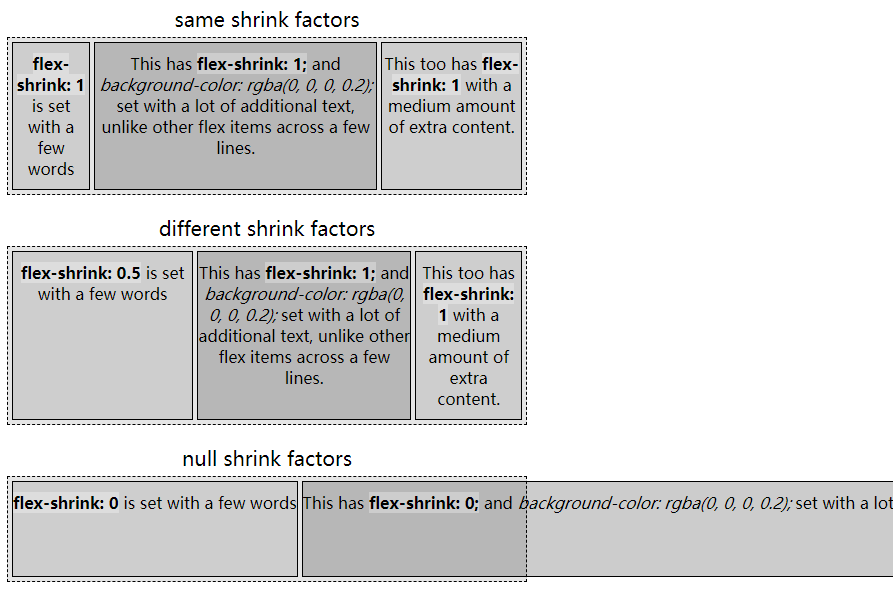
3.5 flex
flex属性是flex-grow、flex-shrink和flex-basis的缩写,我们强烈建议使用flex来替代那三个属性。
常用写法如下:
css
/* 一个值, 无单位数字: flex-grow */
flex: 2;

/* 一个值, width/height: flex-basis */
flex: 10em;
flex: 30px;
flex: min-content;

/* 两个值: flex-grow | flex-basis */
flex: 1 30px;

/* 两个值: flex-grow | flex-shrink */
flex: 2 2;

/* 三个值: flex-grow | flex-shrink | flex-basis */
flex: 2 2 10%;
回顾一下默认值:
- 如果没有声明
flex,也没有声明flex-grow,那么增长因子默认为0。如果声明了flex但是省略了增长因子和收缩因子,那么增长因子默认为1。 - 如果没有声明
flex,也没有声明flex-shrink,那么收缩因子默认为1。如果声明了flex但是省略了收缩因子,其实收缩因子仍然是1。 - 如果没有声明
flex,也没有声明flex-basis,那么基础尺寸为auto。如果声明了flex但是省略了基础尺寸,那么基础尺寸默认为0。
flex属性还有几种取值:
flex: initial:根据width属性来调整 flex 项的尺寸,同时允许收缩。其实就是flex: 0 1 auto。flex: auto:根据width属性来调整 flex 项的尺寸,同时允许收缩和增长。其实就是flex: 1 1 auto。flex: none:根据width属性来调整 flex 项的尺寸,不允许收缩和增长。其实就是flex: 0 0 auto。flex: <number>:增长因子设置为<number>,收缩因子和基础尺寸都为 0。
flex: initial的例子:
html
<html>
  <head>
    <style>
      div {
        background-color: rgba(0, 0, 0, 0.1);
      }
      article > div {
        display: flex;
        outline: 1px dashed;
        padding: 3px;
      }
      article {
        width: 600px;
      }
      article:nth-of-type(odd) {
        width: 300px;
      }
      div > div {
        outline: 1px solid;
        margin: 3px;
        line-height: 1.5;
        min-height: 40px;
        text-align: center;
      }
      .initial div div {
        flex: 0 1 auto;
      }
      .hundred div > div {
        width: 50px;
      }
      p {
        text-align: left;
        padding-left: 100px;
      }
    </style>
  </head>
  <body>
    <article class="initial">
      <p>flex: initial;</p>
      <div>
        <div>A</div>
        <div>B B</div>
        <div>C C C</div>
        <div>D D D D</div>
        <div>E E E E E</div>
        <div>F F F F</div>
        <div>G G G</div>
        <div>H H</div>
        <div>I</div>
      </div>
    </article>
    <article class="initial">
      <p>flex: initial;</p>
      <div>
        <div>A</div>
        <div>B B</div>
        <div>C C C</div>
        <div>D D D D</div>
        <div>E E E E E</div>
        <div>F F F F</div>
        <div>G G G</div>
        <div>H H</div>
        <div>I</div>
      </div>
    </article>
    <article class="initial hundred">
      <p>flex: initial; width: 50px;</p>
      <div>
        <div>A</div>
        <div>B B</div>
        <div>C C C</div>
        <div>D D D D</div>
        <div>E E E E E</div>
        <div>F F F F</div>
        <div>G G G</div>
        <div>H H</div>
        <div>I</div>
      </div>
    </article>
    <article class="initial hundred">
      <p>flex: initial; width: 50px;</p>
      <div>
        <div>A</div>
        <div>B B</div>
        <div>C C C</div>
        <div>D D D D</div>
        <div>E E E E E</div>
        <div>F F F F</div>
        <div>G G G</div>
        <div>H H</div>
        <div>I</div>
      </div>
    </article>
  </body>
</html>
以上代码效果图: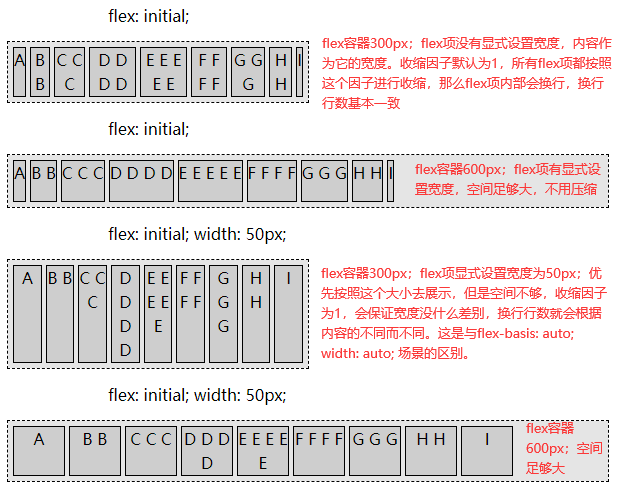
flex: auto的例子:
html
<html>
  <head>
    <style>
      div {
        background-color: rgba(0, 0, 0, 0.1);
      }
      article > div {
        display: flex;
        outline: 1px dashed;
        padding: 3px;
      }
      article {
        width: 600px;
      }
      article:nth-of-type(odd) {
        width: 300px;
      }
      div > div {
        outline: 1px solid;
        margin: 3px;
        line-height: 1.5;
        min-height: 40px;
        text-align: center;
      }
      .auto div > div {
        flex: auto;
      }
      .hundred div > div {
        width: 50px;
      }
      p {
        text-align: left;
        padding-left: 100px;
      }
    </style>
  </head>
  <body>
    <article class="auto">
      <p>flex: auto;</p>
      <div>
        <div>A</div>
        <div>B B</div>
        <div>C C C</div>
        <div>D D D D</div>
        <div>E E E E E</div>
        <div>F F F F</div>
        <div>G G G</div>
        <div>H H</div>
        <div>I</div>
      </div>
    </article>
    <article class="auto">
      <p>flex: auto;</p>
      <div>
        <div>A</div>
        <div>B B</div>
        <div>C C C</div>
        <div>D D D D</div>
        <div>E E E E E</div>
        <div>F F F F</div>
        <div>G G G</div>
        <div>H H</div>
        <div>I</div>
      </div>
    </article>
    <article class="auto hundred">
      <p>flex: auto; width: 50px;</p>
      <div>
        <div>A</div>
        <div>B B</div>
        <div>C C C</div>
        <div>D D D D</div>
        <div>E E E E E</div>
        <div>F F F F</div>
        <div>G G G</div>
        <div>H H</div>
        <div>I</div>
      </div>
    </article>
    <article class="auto hundred">
      <p>flex: auto; width: 50px;</p>
      <div>
        <div>A</div>
        <div>B B</div>
        <div>C C C</div>
        <div>D D D D</div>
        <div>E E E E E</div>
        <div>F F F F</div>
        <div>G G G</div>
        <div>H H</div>
        <div>I</div>
      </div>
    </article>
  </body>
</html>
以上代码效果图: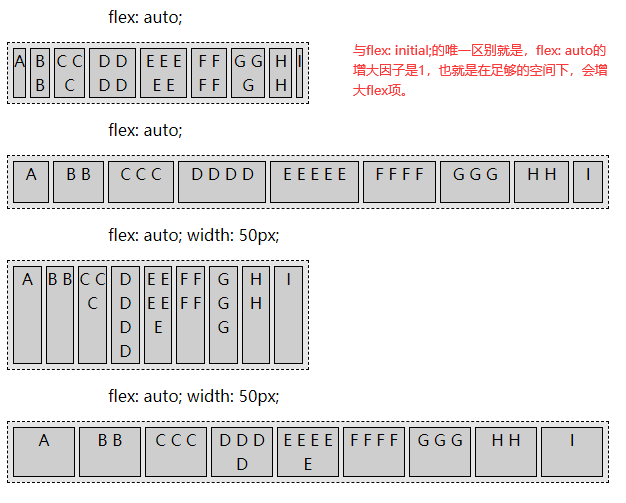
html
<html>
  <head>
    <style>
      div {
        background-color: rgba(0, 0, 0, 0.1);
      }
      article > div {
        display: flex;
        outline: 1px dashed;
        padding: 3px;
      }
      article {
        width: 600px;
      }
      article:nth-of-type(odd) {
        width: 300px;
      }
      div > div {
        outline: 1px solid;
        margin: 3px;
        line-height: 1.5;
        min-height: 40px;
        text-align: center;
      }
      .none div > div {
        flex: none;
      }
      .hundred div > div {
        width: 50px;
      }
      p {
        text-align: left;
        padding-left: 100px;
      }
    </style>
  </head>
  <body>
    <article class="none">
      <p>flex: none;</p>
      <div>
        <div>A</div>
        <div>B B</div>
        <div>C C C</div>
        <div>D D D D</div>
        <div>E E E E E</div>
        <div>F F F F</div>
        <div>G G G</div>
        <div>H H</div>
        <div>I</div>
      </div>
    </article>
    <article class="none">
      <p>flex: none;</p>
      <div>
        <div>A</div>
        <div>B B</div>
        <div>C C C</div>
        <div>D D D D</div>
        <div>E E E E E</div>
        <div>F F F F</div>
        <div>G G G</div>
        <div>H H</div>
        <div>I</div>
      </div>
    </article>
    <article class="none hundred">
      <p>flex: none; width: 50px;</p>
      <div>
        <div>A</div>
        <div>B B</div>
        <div>C C C</div>
        <div>D D D D</div>
        <div>E E E E E</div>
        <div>F F F F</div>
        <div>G G G</div>
        <div>H H</div>
        <div>I</div>
      </div>
    </article>
    <article class="none hundred">
      <p>flex: none; width: 50px;</p>
      <div>
        <div>A</div>
        <div>B B</div>
        <div>C C C</div>
        <div>D D D D</div>
        <div>E E E E E</div>
        <div>F F F F</div>
        <div>G G G</div>
        <div>H H</div>
        <div>I</div>
      </div>
    </article>
  </body>
</html>
以上代码效果图: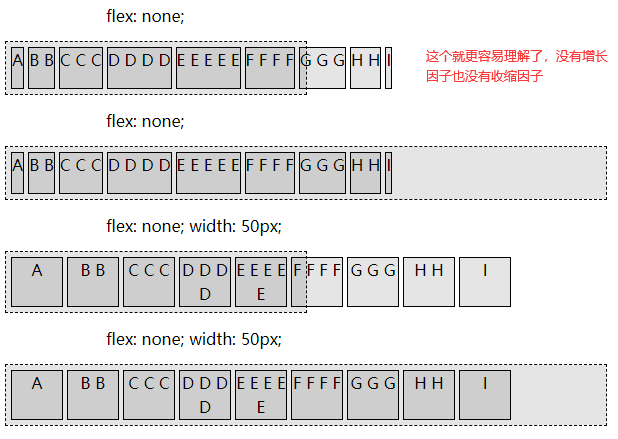
html
<html>
  <head>
    <style>
      div {
        background-color: rgba(0, 0, 0, 0.1);
      }
      article > div {
        display: flex;
        outline: 1px dashed;
        padding: 3px;
      }
      article {
        width: 600px;
      }
      article:nth-of-type(odd) {
        width: 300px;
      }
      div > div {
        outline: 1px solid;
        margin: 3px;
        line-height: 1.5;
        min-height: 40px;
        text-align: center;
      }
      article.flex3 > div > div {
        flex: 3;
      }
      p {
        text-align: left;
        padding-left: 100px;
      }
    </style>
  </head>
  <body>
    <article class="flex3">
      <p>flex: 3;</p>
      <div>
        <div>A</div>
        <div>B B</div>
        <div>C C C</div>
        <div>D D D D</div>
        <div>E E E E E</div>
        <div>F F F F</div>
        <div>G G G</div>
        <div>H H</div>
        <div>I</div>
      </div>
    </article>
    <article class="flex3">
      <p>flex: 3;</p>
      <div>
        <div>A</div>
        <div>B B</div>
        <div>C C C</div>
        <div>D D D D</div>
        <div>E E E E E</div>
        <div>F F F F</div>
        <div>G G G</div>
        <div>H H</div>
        <div>I</div>
      </div>
    </article>
    <article>
      <p>flex: 0 - 5;</p>
      <div>
        <div style="flex: 0"></div>
        <div style="flex: 1"></div>
        <div style="flex: 2"></div>
        <div style="flex: 3"></div>
        <div style="flex: 4"></div>
        <div style="flex: 5"></div>
      </div>
    </article>
    <article></article>
    <article>
      <p>flex: 0 - 5;</p>
      <div>
        <div style="flex: 0">flex: 0</div>
        <div style="flex: 1">flex: 1</div>
        <div style="flex: 2">flex: 2</div>
        <div style="flex: 3">flex: 3</div>
        <div style="flex: 4">flex: 4</div>
        <div style="flex: 5">flex: 5</div>
      </div>
    </article>
    <article>
      <p>flex: 0 - 5;</p>
      <div>
        <div style="flex: 0">flex: 0</div>
        <div style="flex: 1">flex: 1</div>
        <div style="flex: 2">flex: 2</div>
        <div style="flex: 3">flex: 3</div>
        <div style="flex: 4">flex: 4</div>
        <div style="flex: 5">flex: 5</div>
      </div>
    </article>
  </body>
</html>
以上代码效果图: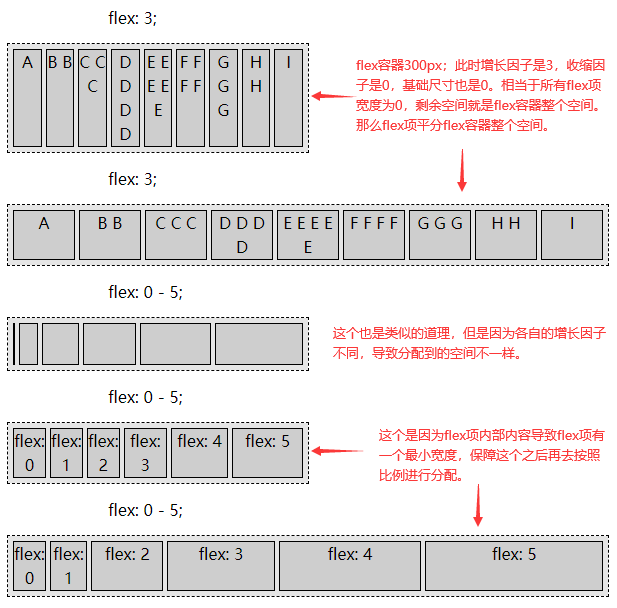
3.6 align-self
align-self属性设置在 flex 项上,用于屏蔽覆盖 flex 容器的align-items对 flex 项的影响。align-self具有align-items所有的属性值flex-start | flex-end | center | baseline | stretch,并且还单独有个auto值表示继承 flex 容器当前align-items的值。
3.7 order
order属性设置在 flex 项上,用于更改 flex 项的顺序。
默认情况下,所有 flex 项均被分配为“0”的顺序。flex 项的order为负值时,将会显示在默认值“0”之前;flex 项的order为正值时,将会显示在默认值“0”之后。如果一些 flex 项的order相同,则按照源顺序显示。
html
<html>
  <head>
    <style type="text/css">
      .outer {
        display: flex;
        width: 300px;
        border: 1px dashed;
      }
      .outer div {
        width: 50px;
        height: 80px;
        box-sizing: border-box;
        text-align: center;
        margin: 5px;
        padding: 25px 5px;
        border: 1px solid;
        background-color: rgba(0, 0, 0, 0.1);
      }
      .inner2 {
        order: -1;
      }
      .inner3 {
        order: -2;
      }
      .inner4 {
        order: 1;
      }
    </style>
  </head>
  <body>
    <div class="outer">
      <div class="inner1">1</div>
      <div class="inner2">2</div>
      <div class="inner3">3</div>
      <div class="inner4">4</div>
      <div class="inner5">5</div>
    </div>
  </body>
  <html></html>
</html>
以上代码效果图: